Válassz ki pontos színeket bármilyen képből
Tölts fel, illessz be vagy húzz ide egy képet, majd koppints bármelyik képpontra a pontos színért. Másold ki a szükséges formátumot, gyűjts palettát, vagy folytasd a kiválasztott szín elemzését a Chromóban.
- Feldolgozás a böngészőben
- Ingyenesen használható
- Egérrel és érintéssel is működik
ReadyTools mintakép
JPEG, PNG, WebP, GIF vagy AVIF, legfeljebb 20 MB
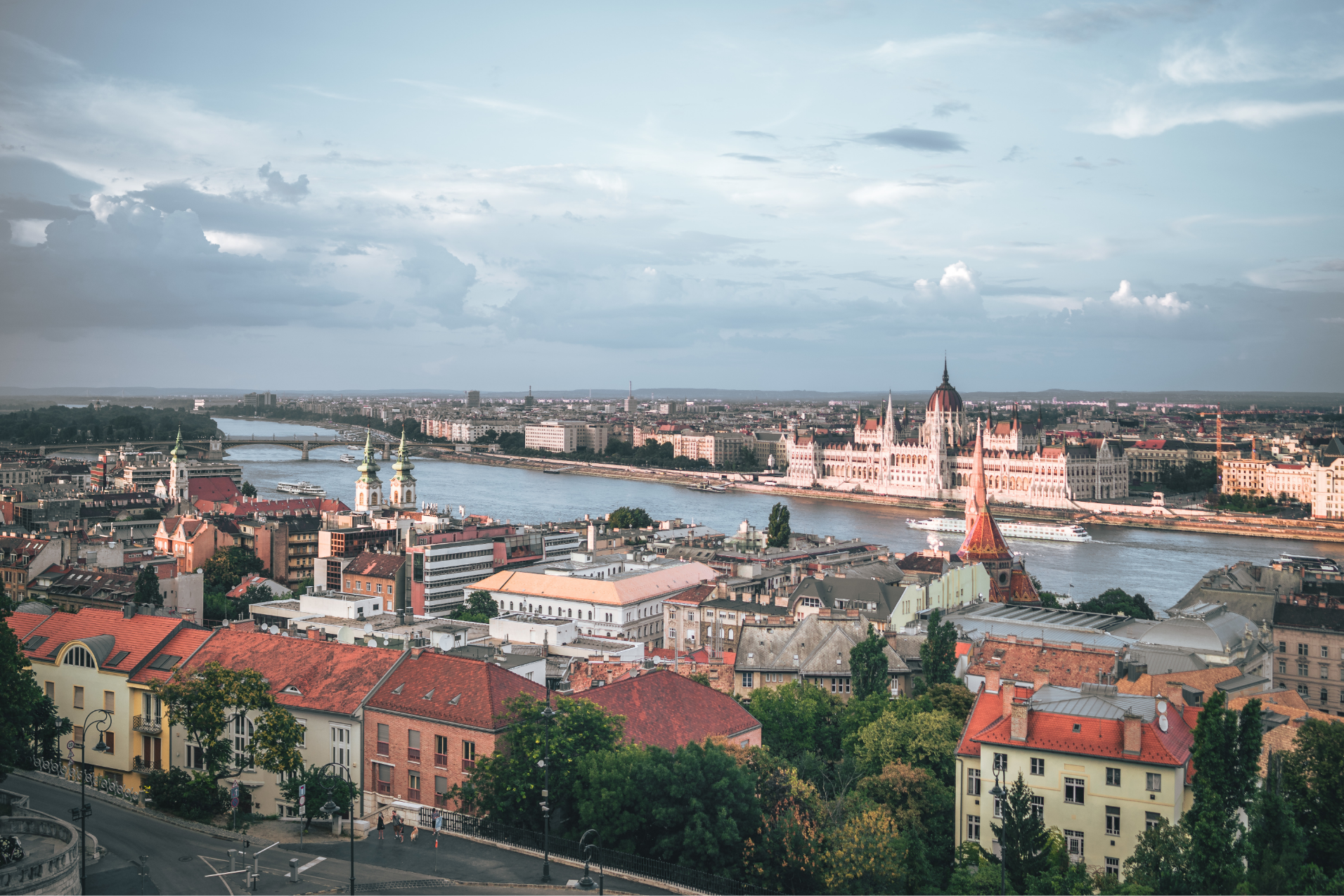
Mozgasd az egeret a kép fölé a nagyított nézethez, majd kattints a kívánt képpontra.Koppints a mintázni kívánt területre. A nagyító minden koppintás után röviden megjelenik.
Nagyító erőssége
6×
Aktív szín
Kattints vagy koppints a képre a színértékek megjelenítéséhez.
Kiválasztott színek
A legutóbbi egyedi mintáid
A kiválasztott színek itt jelennek meg.
Domináns színek
A képből automatikusan felismert, kiegyensúlyozott paletta
A színek a kép feldolgozása után jelennek meg.
Paletta használata
Folytasd a színes munkafolyamatot
Készíts újrahasználható palettát a megtalált színekből
Küldd a kiválasztott vagy domináns színeket közvetlenül a palettakészítőbe, rendezd őket, és hozz létre egységes színkészletet weboldalhoz, márkához, prezentációhoz vagy közösségi tartalomhoz.
Ismerd meg a kiválasztott színt
Vidd tovább ezt a színt a Chromóval
Nyisd meg a kiválasztott színt a Chromóban, és nézd meg az azonosítását, értékeit, vizuális kapcsolatait és gyakorlati színinformációit egyetlen átlátható nézetben.
Pontos, praktikus és böngészőalapú
Gyors képes színválasztó tervezéshez, márkaépítéshez és mindennapi kreatív munkához
A ReadyTools segítségével pontos színt azonosíthatsz fényképből, képernyőképből, illusztrációból, termékfotóból vagy felülettervből. A HEX-kód találgatása helyett a valódi képpontot mintázhatod, több színformátumot is megvizsgálhatsz, és a legerősebb színekből használható palettát készíthetsz. A felület asztali gépen, tableten és telefonon is kényelmesen működik.
Pontos képpontmintavétel
Az állítható nagyító megkönnyíti az apró részletek célzását, az egér- és érintéstámogatás pedig minden kijelzőméreten pontos használatot biztosít.
Hasznosabb domináns színek
A rendszer hatékonyan mintázza a képet, és kiszűri a túl hasonló színeket, így az automatikus paletta változatosabb és jobban használható.
Azonnal használható értékek
Másold ki külön a HEX, RGB, HSL, CMYK és CSS értékeket, exportáld a palettát CSS-ként vagy JSON-ként, vagy folytasd a részletes színelemzést a Chromóban.
Miért érdemes ezt a képes színválasztót használni?
Egy jó képből dolgozó színválasztó nem áll meg egy képpont megjelenítésénél. Segít a vizuális inspirációt azonnal használható színértékekké alakítani, felesleges lépések nélkül.
A valódi képpontot választod ki, nem egy becslést
A nagyított színválasztó pontosan azt a területet mintázza, amelyre rákattintasz vagy koppintasz, így apró felületelemekből, fotókból, logókból és illusztrációkból is visszanyerheted a kívánt színt.
Azonnal használható értékeket kapsz
A HEX, RGB, HSL, CMYK és CSS egyszerre jelenik meg, ezért ugyanazt a színt könnyen továbbviheted tervezőprogramba, weboldalba, dokumentumba vagy nyomdai előkészítésbe.
Egyetlen színből teljes palettát készíthetsz
Az automatikusan felismert domináns színeket és a saját mintáidat összegyűjtheted, kódként kimásolhatod, vagy közvetlenül megnyithatod a ReadyTools palettakészítőjében.
Asztali gépre és telefonra is tervezve
Az egér, az érintés, a behúzás és a beillesztés is támogatott egy olyan reszponzív felületen, amely telefonon, tableten és nagy képernyőn is kényelmes marad.
Hogyan válassz ki színt egy képből?
Egy szín kinyerése képből mindössze három lépés. Nincs szükség fiókra, telepítésre vagy bonyolult tervezőprogramra.
Add hozzá a képet
Válassz támogatott fájlt, húzd az oldalra, vagy illeszd be közvetlenül a vágólapról.
Koppints a pontos képpontra
A nagyítóval célozd meg a részletet, majd kattints vagy koppints a szín mentéséhez.
Másolj vagy készíts palettát
Másold ki a projektedhez szükséges formátumot, exportáld a felismert palettát, vagy nyisd meg a kiválasztott színt részletesebb elemzésre a Chromóban.
Nem csak grafikai tervezéshez hasznos
A képből történő színkinyerés sok gyakorlati feladatból eltávolítja a találgatást.
Márkaszínek egyeztetése
Nyerd vissza egy meglévő logó, kampánykép vagy márkaanyag színeit.
UI- és webdesign
Alakíts át egy referenciafotót új felületen használható CSS-színekké.
Fotó és tartalomkészítés
Találj a képhez illő tónusokat szöveg, keret vagy közösségi grafika készítése előtt.
Színek ellenőrzése
Vizsgáld meg a valódi színértékeket kontrasztellenőrzés vagy vizuális rendszer módosítása előtt.
Termék- és anyagszínek egyeztetése
Mintázz csomagolást, ruhát, bútort vagy más anyagot, amikor egy valós színhez közeli digitális referenciára van szükséged.
Közösségi és marketingtartalom
Készíts olyan szövegeket, háttereket és kampánygrafikákat, amelyek vizuálisan illenek a használt fotóhoz vagy illusztrációhoz.
Melyik színformátumot érdemes kimásolni?
Ugyanazt a színt többféleképpen lehet leírni. Azt a formátumot válaszd, amelyik a használt eszközhöz, platformhoz vagy gyártási folyamathoz a legjobban illik.
Weboldalakhoz és design handoffhoz
Tömör hexadecimális érték, amelyet gyakran használnak CSS-ben, designrendszerekben, weboldalépítőkben és arculati útmutatókban.
Kijelzőkhöz és digitális grafikákhoz
A kijelzők, képszerkesztők és digitális alkalmazások által használt vörös, zöld és kék fényértékeket írja le.
Átlátható színmódosításhoz
Külön kezeli az árnyalatot, a telítettséget és a világosságot, ezért a szín könnyebben érthető és rendszeresen módosítható.
Nyomdai tervezés kezdeti referenciájához
Közelítő cián, bíbor, sárga és fekete felbontást mutat. A végső nyomat továbbra is függhet a nyomtatótól és a használt színprofiltól.
Azonnal beilleszthető a stíluslapba
Teljes background-color deklarációt másol, így a képből kiválasztott színt rögtön kipróbálhatod egy webes projektben.
Egyetlen képpontból használható színrendszer
A színválasztó megőrzi a pontosan mintázott értéket, miközben a dominánsszín-elemzés összevonja a közeli tónusokat egy tisztább palettához. Pontossághoz használd a valódi képpontot, tágabb kreatív összefüggésekhez pedig a palettát és a Chromót.
Tippek a megbízhatóbb színkinyeréshez
Néhány apró döntéssel pontosabb, könnyebben ellenőrizhető és a projekt következő lépésében is hasznosabb eredményt kaphatsz.
01
Lehetőleg az eredeti képet használd
A tömörített képernyőképek és közösségi oldalakról letöltött képek kissé módosíthatják a színeket. A jobb minőségű forrás általában hűségesebb képpontértéket ad.
02
Egyenletes színű területre nagyíts
Alapszín keresésekor kerüld a széleket, csillanásokat és árnyékokat. Mintázz egy vizuálisan egyenletes részt, majd hasonlíts össze néhány közeli képpontot.
03
Ellenőrizz több formátumot is
A HEX kényelmes webhez, a HSL könnyebben módosítható, a CMYK pedig kezdeti támpontot adhat nyomdai munkához.
04
Tervezés előtt állíts össze palettát
Először gyűjtsd össze a legerősebb színeket, majd döntsd el, melyik legyen a vezető, kiegészítő vagy kiemelő szín a végső felületen, grafikán vagy kampányban.
A képed a böngészőben marad
A színelemzés helyben, a böngésződben történik. Az eszköz fájltípus-, fájlméret- és képpontkorlátokat alkalmaz a stabil működésért, a feltöltött képek objektum-URL-jeit pedig felszabadítja, amikor már nincs rájuk szükség. Ez gyorsabb és elkerüli a felesleges képkezelést.
Gyakori kérdések
Válaszok a fotókból, képernyőképekből és más képekből kinyert HEX-kódokkal, domináns színekkel és palettákkal kapcsolatos gyakori kérdésekre.
Hogyan találhatom meg egy kép HEX-színét?
Töltsd fel vagy illeszd be a képet, majd kattints vagy koppints a kívánt képpontra. Az aktív szín panel azonnal megmutatja és másolhatóvá teszi a HEX-értéket.
Telefonon is használható a képes színválasztó?
Igen. A felület reszponzív és támogatja az érintést. Koppints a kép egy területére, a rövid ideig látható nagyított előnézet pedig segít a pontosabb mintavételben.
Milyen képformátumokat támogat?
A színválasztó legfeljebb 20 MB-os JPEG, PNG, WebP, GIF és AVIF képeket fogad, a stabil böngészős feldolgozás érdekében további képpontkorláttal.
Teljes színpalettát is kinyerhetek egy fotóból?
Igen. Az eszköz automatikusan felismer egy kiegyensúlyozott domináns színkészletet. Saját mintákat is gyűjthetsz, majd bármelyik készletet továbbküldheted a palettakészítőbe.
Ingyenes ez a képes színválasztó?
Igen. Képet tölthetsz fel, színeket mintázhatsz, színformátumokat másolhatsz és palettát is felismerhetsz fizetés vagy telepítés nélkül.
Miért látszhat ugyanaz a tárgy több különböző színűnek?
A megvilágítás, az árnyék, a tükröződés, a tömörítés és a kijelző kalibrációja is módosíthatja az egyes képpontokat. Mintázz több közeli területet, és azt az értéket válaszd, amelyik legjobban képviseli a szükséges felületet.