Wähle exakte Farben aus jedem Bild
Lade ein Foto hoch, füge es ein oder ziehe es auf die Seite und tippe anschließend auf ein Pixel, um seine exakte Farbe zu erfassen. Kopiere das benötigte Format, sammle eine Palette oder öffne die gewählte Farbe in Chromo.
- Verarbeitung im Browser
- Kostenlos nutzbar
- Für Maus und Touch optimiert
ReadyTools-Beispielbild
JPEG, PNG, WebP, GIF oder AVIF bis 20 MB
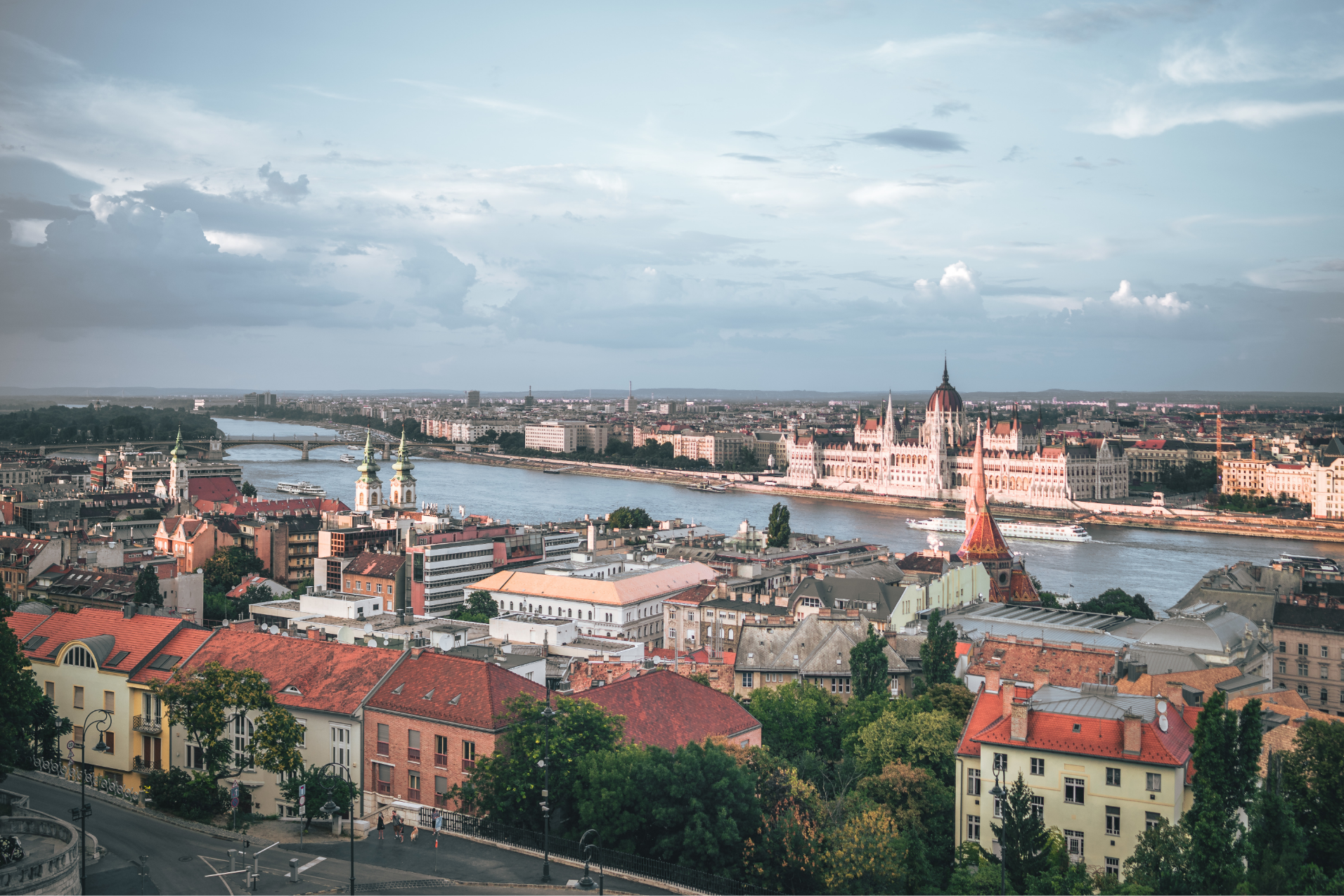
Bewege den Mauszeiger über das Bild, um es zu vergrößern, und klicke auf das gewünschte Pixel.Tippe auf den gewünschten Bereich. Die Lupe wird nach jedem Tippen kurz eingeblendet.
Lupenvergrößerung
6×
Aktive Farbe
Wähle einen Punkt im Bild aus, um seine Farbwerte zu sehen.
Ausgewählte Farben
Deine neuesten eindeutigen Farbmuster
Deine ausgewählten Farben erscheinen hier.
Dominante Farben
Eine automatisch erkannte, ausgewogene Palette aus dem Bild
Die Farben erscheinen nach der Verarbeitung des Bildes.
Palette verwenden
Setze deinen Farb-Workflow fort
Verwandle gefundene Farben in eine wiederverwendbare Palette
Übertrage deine ausgewählten oder dominanten Farben direkt in den Paletten-Builder, passe die Reihenfolge an und erstelle ein konsistentes Set für Website, Marke, Präsentation oder Social Post.
Verstehe die ausgewählte Farbe
Führe diese Farbe mit Chromo weiter
Öffne die ausgewählte Farbe in Chromo, um ihre Identität, Werte, visuellen Beziehungen und praktischen Farbinformationen in einer übersichtlichen Ansicht zu prüfen.
Präzise, praktisch und browserbasiert
Ein schneller Bild-Farbwähler für Design, Branding und kreative Alltagsaufgaben
ReadyTools hilft dir, eine exakte Farbe aus Foto, Screenshot, Illustration, Produktbild oder Benutzeroberfläche zu bestimmen. Statt einen HEX-Code zu erraten, kannst du das echte Pixel abtasten, mehrere Farbformate prüfen und die stärksten Farben zu einer brauchbaren Palette zusammenstellen. Die Oberfläche funktioniert auf Desktop, Tablet und Smartphone, damit der Ablauf auf jedem Gerät einfach bleibt.
Exakte Pixelabtastung
Eine einstellbare Lupe erleichtert das Treffen kleiner Details, während Maus- und Touch-Unterstützung auf jeder Displaygröße präzise Ergebnisse liefern.
Nützlichere dominante Farben
Das Bild wird effizient analysiert und sehr ähnliche Farben werden gefiltert, damit die automatische Palette mehr visuelle Vielfalt bietet.
Sofort nutzbare Farbwerte
Kopiere HEX-, RGB-, HSL-, CMYK- und CSS-Werte einzeln, exportiere die Palette als CSS oder JSON oder setze die detaillierte Farbanalyse in Chromo fort.
Warum diesen Bild-Farbwähler verwenden?
Ein guter Farbwähler aus einem Bild sollte mehr leisten als nur ein Pixel anzuzeigen. Er sollte visuelle Inspiration ohne unnötige Umwege in nutzbare Farbwerte verwandeln.
Wähle das echte Pixel statt einer Schätzung
Die vergrößerte Auswahl erfasst genau den gewählten Bereich, sodass du konkrete Farben aus kleinen UI-Details, Fotos, Logos oder Illustrationen zurückgewinnen kannst.
Erhalte sofort nutzbare Werte
HEX, RGB, HSL, CMYK und CSS werden gemeinsam angezeigt, damit du dieselbe Farbe einfach in Designwerkzeuge, Websites, Dokumente oder die Druckvorbereitung übernehmen kannst.
Von einer Farbe zur vollständigen Palette
Automatisch erkannte dominante Farben und eigene Proben lassen sich sammeln, als Code kopieren oder direkt im ReadyTools-Paletteneditor öffnen.
Für Desktop und Mobilgeräte gestaltet
Maus, Touch, Drag-and-drop und Einfügen werden in einer responsiven Oberfläche unterstützt, die auf Smartphone, Tablet und großem Bildschirm praktisch bleibt.
So wählst du eine Farbe aus einem Bild
Eine Farbe aus einem Bild zu extrahieren dauert nur drei Schritte. Konto, Installation oder komplizierte Designsoftware sind nicht erforderlich.
Bild hinzufügen
Wähle eine unterstützte Datei aus, ziehe sie auf die Seite oder füge sie direkt aus der Zwischenablage ein.
Exaktes Pixel antippen
Nutze die Lupe für kleine Details und klicke oder tippe, um die Farbe im Verlauf zu speichern.
Kopieren oder Palette erstellen
Kopiere das für dein Projekt benötigte Format, exportiere die erkannte Palette oder öffne die gewählte Farbe für eine tiefere Analyse in Chromo.
Nicht nur für Grafikdesign nützlich
Der gleiche Bild-zu-Farbe-Ablauf nimmt vielen praktischen Aufgaben das Rätselraten.
Markenfarben abgleichen
Gewinne Farben aus einem vorhandenen Logo, Kampagnenbild oder Markenmaterial zurück.
UI- und Webdesign
Übertrage ein Referenzbild in wiederverwendbare CSS-Farben für eine neue Oberfläche.
Fotografie und Content
Finde passende Töne für ein Foto, bevor du Text, Rahmen oder Social-Grafiken gestaltest.
Farbprüfung
Prüfe echte Farbwerte, bevor du Kontrast testest oder ein visuelles System anpasst.
Produkt- und Materialfarben abgleichen
Erfasse Verpackungen, Kleidung, Möbel oder Materialien, wenn du eine digitale Referenz für eine reale Farbe benötigst.
Social-Media- und Marketinginhalte
Erstelle Texte, Hintergründe und Kampagnengrafiken, die visuell zum verwendeten Foto oder Motiv passen.
Welches Farbformat solltest du kopieren?
Dieselbe Farbe kann auf verschiedene Weise dargestellt werden. Wähle das Format, das am besten zum verwendeten Werkzeug, zur Plattform oder zum Produktionsablauf passt.
Ideal für Websites und Design-Übergaben
Ein kompakter Hexadezimalwert, der häufig in CSS, Designsystemen, Website-Buildern und Markenrichtlinien verwendet wird.
Ideal für Bildschirme und digitale Grafiken
Beschreibt die roten, grünen und blauen Lichtwerte, die Displays, Bildeditoren und viele digitale Anwendungen verwenden.
Ideal für intuitive Farbanpassungen
Trennt Farbton, Sättigung und Helligkeit, wodurch sich eine Farbe leichter verstehen und systematisch verändern lässt.
Nützlich für die Druckplanung
Zeigt eine ungefähre Aufteilung in Cyan, Magenta, Gelb und Schwarz. Das endgültige Druckergebnis kann dennoch vom Drucker und Farbprofil abhängen.
Direkt in ein Stylesheet einfügbar
Kopiert eine vollständige background-color-Deklaration, damit du die ausgewählte Bildfarbe sofort in einem Webprojekt testen kannst.
Vom einzelnen Pixel zum nutzbaren Farbsystem
Der Farbwähler bewahrt den exakt erfassten Wert, während die Analyse dominanter Farben ähnliche Töne für eine sauberere Palette zusammenfasst. Nutze das exakte Pixel für Präzision und Palette oder Chromo für einen breiteren kreativen Kontext.
Tipps für eine zuverlässigere Farbextraktion
Einige kleine Entscheidungen machen das Ergebnis verlässlicher, leichter überprüfbar und im nächsten Projektschritt nützlicher.
01
Nutze möglichst das Originalbild
Komprimierte Screenshots und Downloads aus sozialen Netzwerken können Farben leicht verändern. Eine hochwertige Quelle liefert meist einen originalgetreueren Pixelwert.
02
Vergrößere gleichmäßige Farbflächen
Vermeide Kanten, Reflexionen und Schatten, wenn du eine Grundfarbe suchst. Erfasse einen optisch gleichmäßigen Bereich und vergleiche einige benachbarte Pixel.
03
Prüfe mehr als ein Format
HEX ist praktisch fürs Web, HSL lässt sich häufig leichter anpassen und CMYK kann als erste Referenz für Druckarbeiten dienen.
04
Erstelle vor dem Design eine Palette
Sammle zuerst die stärksten Farben und entscheide danach, welche im finalen Interface, Motiv oder in der Kampagne führen, unterstützen oder Akzente setzen soll.
Dein Bild bleibt im Browser
Die Farbanalyse erfolgt lokal in deinem Browser. Das Werkzeug begrenzt Dateityp, Dateigröße und Pixelanzahl für eine stabile Verarbeitung und gibt Objekt-URLs wieder frei, sobald sie nicht mehr benötigt werden. Das beschleunigt den Ablauf und vermeidet unnötige Bildverarbeitung.
Häufig gestellte Fragen
Antworten auf häufige Fragen zum Extrahieren von HEX-Codes, dominanten Farben und Paletten aus Fotos, Screenshots und anderen Bildern.
Wie finde ich die HEX-Farbe in einem Bild?
Lade das Bild hoch oder füge es ein und klicke oder tippe auf das gewünschte Pixel. Das aktive Farbfeld zeigt den HEX-Wert sofort an und macht ihn kopierbar.
Kann ich den Bild-Farbwähler auf dem Smartphone nutzen?
Ja. Das Layout ist responsiv und unterstützt Touch-Eingaben. Tippe auf einen Bildbereich und nutze die kurz eingeblendete Vergrößerung für mehr Genauigkeit.
Welche Bildformate werden unterstützt?
Der Farbwähler akzeptiert JPEG-, PNG-, WebP-, GIF- und AVIF-Bilder bis 20 MB. Zusätzliche Pixelgrenzen sorgen für stabile Browser-Verarbeitung.
Kann ich eine vollständige Farbpalette aus einem Foto extrahieren?
Ja. Das Werkzeug erkennt automatisch ein ausgewogenes Set dominanter Farben. Du kannst außerdem eigene Muster sammeln und beide Sets an den Paletten-Builder übergeben.
Ist dieser Bild-Farbwähler kostenlos?
Ja. Du kannst ein Bild hochladen, Farben erfassen, Farbformate kopieren und eine Palette erkennen lassen, ohne zu bezahlen oder Software zu installieren.
Warum kann dasselbe Objekt wie mehrere verschiedene Farben aussehen?
Beleuchtung, Schatten, Reflexionen, Kompression und Bildschirmkalibrierung können einzelne Pixel verändern. Erfasse mehrere benachbarte Bereiche und wähle den Wert, der die benötigte Oberfläche am besten repräsentiert.