Selecciona colores exactos de cualquier imagen
Sube, pega o arrastra una foto y toca cualquier píxel para capturar su color exacto. Copia el formato que necesites, reúne una paleta útil o continúa el color seleccionado en Chromo.
- Procesado en tu navegador
- Uso gratuito
- Compatible con ratón y táctil
Imagen de ejemplo de ReadyTools
JPEG, PNG, WebP, GIF o AVIF de hasta 20 MB
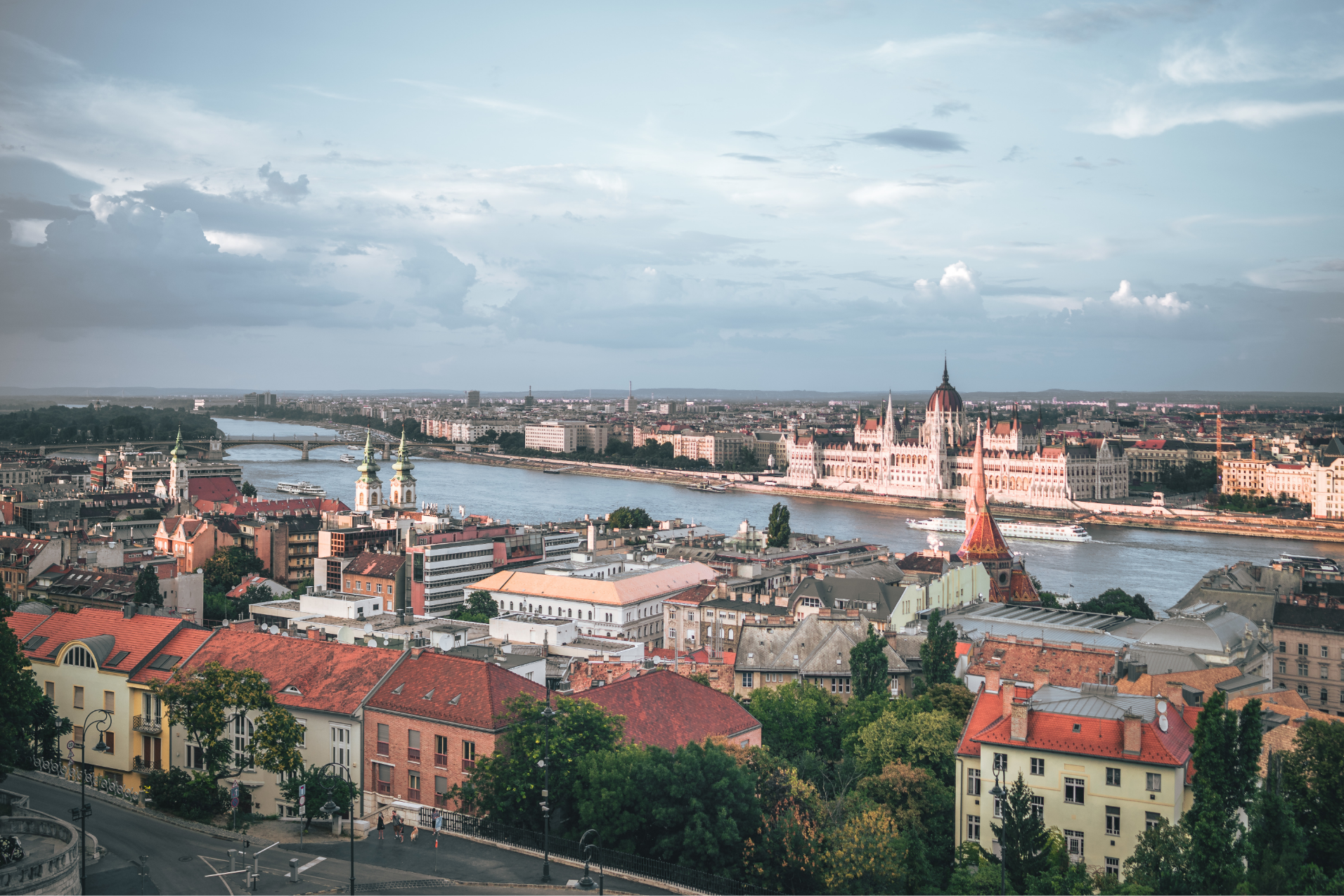
Mueve el cursor sobre la imagen para ampliarla y haz clic en el píxel exacto que necesitas.Toca la zona que quieras muestrear. La lupa aparecerá brevemente después de cada toque.
Zoom de la lupa
6×
Color activo
Selecciona un punto de la imagen para ver sus valores de color.
Colores seleccionados
Tus últimas muestras únicas
Tus colores seleccionados aparecerán aquí.
Colores dominantes
Una paleta equilibrada detectada automáticamente en la imagen
Los colores aparecerán cuando termine el procesamiento.
Usar esta paleta
Continúa tu flujo de color
Convierte los colores encontrados en una paleta reutilizable
Envía tus colores seleccionados o dominantes al creador de paletas, ajusta el orden y crea un conjunto coherente para una web, una marca, una presentación o una publicación social.
Comprende el color seleccionado
Lleva este color más lejos con Chromo
Abre el color seleccionado en Chromo para revisar su identidad, valores, relaciones visuales e información práctica en una vista clara y enfocada.
Preciso, práctico y basado en el navegador
Un selector de color rápido para diseño, branding y trabajo creativo diario
ReadyTools te ayuda a identificar un color exacto en una foto, captura de pantalla, ilustración, imagen de producto o interfaz. En lugar de adivinar un código HEX, puedes muestrear el píxel real, revisar varios formatos y reunir los colores más fuertes en una paleta útil. La interfaz funciona en ordenador, tableta y teléfono para mantener el mismo flujo sencillo en cualquier dispositivo.
Muestreo exacto de píxeles
Una lupa configurable facilita apuntar a detalles pequeños, mientras que el soporte para clic y toque mantiene la precisión en cualquier pantalla.
Colores dominantes más útiles
La imagen se analiza de forma eficiente y se filtran los colores demasiado parecidos para crear una paleta automática más variada.
Valores listos para usar
Copia valores HEX, RGB, HSL, CMYK y CSS por separado, exporta la paleta como CSS o JSON, o continúa el análisis detallado del color en Chromo.
¿Por qué usar este selector de color de imagen?
Un buen selector de color desde imagen debe hacer más que mostrar un píxel. Debe convertir la inspiración visual en valores utilizables sin frenar tu flujo de trabajo.
Selecciona el píxel real, no una estimación
La lupa apunta exactamente al área elegida para recuperar colores concretos de pequeños detalles de interfaz, fotografías, logotipos o ilustraciones.
Obtén valores útiles al instante
HEX, RGB, HSL, CMYK y CSS aparecen juntos para trasladar el mismo color fácilmente a herramientas de diseño, sitios web, documentos o preparación de impresión.
Pasa de un color a una paleta completa
Los colores dominantes automáticos y tus muestras se pueden reunir, copiar como código o enviar directamente al creador de paletas de ReadyTools.
Diseñado para ordenador y móvil
Admite ratón, pantalla táctil, arrastrar y pegar en una interfaz responsive que sigue siendo práctica en teléfonos, tabletas y pantallas grandes.
Cómo seleccionar un color de una imagen
Extraer un color de una imagen solo requiere tres pasos. No necesitas cuenta, instalación ni software de diseño complicado.
Añade tu imagen
Elige un archivo compatible, arrástralo a la página o pégalo directamente desde el portapapeles.
Toca el píxel exacto
Usa la lupa para apuntar a un detalle y haz clic o toca para guardar ese color en tu historial.
Copia o crea una paleta
Copia el formato que necesita tu proyecto, exporta la paleta detectada o abre el color seleccionado en Chromo para analizarlo con más detalle.
Útil más allá del diseño gráfico
El mismo flujo de imagen a color elimina las conjeturas en muchas tareas prácticas.
Coincidencia de marca
Recupera colores de un logotipo, campaña o recurso de marca existente.
Diseño web y de interfaz
Convierte una imagen de referencia en colores CSS reutilizables para una nueva interfaz.
Fotografía y contenido
Encuentra tonos que combinen con una foto antes de crear textos, marcos o gráficos sociales.
Revisión de color
Comprueba valores reales antes de revisar el contraste o ajustar un sistema visual.
Coincidencia de productos y materiales
Muestrea envases, ropa, muebles o materiales cuando necesites una referencia digital cercana a un color real.
Contenido social y de marketing
Crea textos, fondos y gráficos de campaña que encajen visualmente con la foto o ilustración que estás utilizando.
¿Qué formato de color deberías copiar?
Un mismo color puede representarse de varias formas. Elige el formato que mejor encaje con la herramienta, plataforma o proceso de producción que estés usando.
Ideal para web y entrega de diseño
Un valor hexadecimal compacto muy utilizado en CSS, sistemas de diseño, creadores web y guías de marca.
Ideal para pantallas y gráficos digitales
Describe los valores de luz roja, verde y azul usados por pantallas, editores de imagen y muchas aplicaciones digitales.
Ideal para ajustes intuitivos
Separa tono, saturación y luminosidad, lo que facilita comprender y modificar un color de forma sistemática.
Útil para planificar impresión
Muestra una aproximación de cian, magenta, amarillo y negro. El resultado final aún puede depender de la impresora y del perfil de color.
Listo para pegar en una hoja de estilos
Copia una declaración completa de background-color para probar inmediatamente el color seleccionado en un proyecto web.
De un solo píxel a un sistema de color útil
El selector conserva el valor exacto de la muestra, mientras que el análisis de colores dominantes agrupa tonos cercanos para crear una paleta más limpia. Usa el píxel exacto cuando importe la precisión y la paleta o Chromo cuando necesites un contexto creativo más amplio.
Consejos para una extracción de color más fiable
Unas pequeñas decisiones pueden hacer que el resultado sea más fiable, fácil de comprobar y útil en la siguiente fase del proyecto.
01
Usa la imagen original cuando sea posible
Las capturas comprimidas y las imágenes descargadas de redes sociales pueden alterar ligeramente los colores. Una fuente de mayor calidad suele ofrecer un valor de píxel más fiel.
02
Amplía zonas de color uniforme
Evita bordes, reflejos y sombras cuando busques un color base. Muestrea una zona visualmente uniforme y compara algunos píxeles cercanos.
03
Comprueba más de un formato
HEX es cómodo para web, HSL suele ser más fácil de ajustar y CMYK puede servir como referencia inicial para trabajos de impresión.
04
Crea una paleta antes de diseñar
Reúne primero los colores más fuertes y decide después cuál liderará, apoyará o acentuará la interfaz, gráfico o campaña final.
Tu imagen permanece en el navegador
El análisis de color se realiza localmente en tu navegador. La herramienta aplica límites de tipo, tamaño y número de píxeles para mantener un procesamiento estable, y libera las URL de objeto cuando dejan de ser necesarias. Así el flujo es más rápido y evita una gestión innecesaria de imágenes.
Preguntas frecuentes
Respuestas a preguntas frecuentes sobre la extracción de códigos HEX, colores dominantes y paletas desde fotos, capturas y otras imágenes.
¿Cómo encuentro el color HEX de una imagen?
Sube o pega la imagen y haz clic o toca el píxel que quieras. El panel de color activo muestra inmediatamente el valor HEX y permite copiarlo.
¿Puedo usar el selector de color en el móvil?
Sí. El diseño es responsive y admite entrada táctil. Toca una zona de la imagen y usa la vista ampliada breve para mejorar la precisión.
¿Qué formatos de imagen son compatibles?
El selector acepta imágenes JPEG, PNG, WebP, GIF y AVIF de hasta 20 MB, con límites adicionales de píxeles para un procesamiento estable.
¿Puedo extraer una paleta completa de una foto?
Sí. La herramienta encuentra automáticamente un conjunto equilibrado de colores dominantes. También puedes reunir tus propias muestras y enviar cualquiera de los conjuntos al creador de paletas.
¿Este selector de color de imagen es gratuito?
Sí. Puedes subir una imagen, muestrear colores, copiar formatos y detectar una paleta sin pagar ni instalar software.
¿Por qué un mismo objeto puede parecer de varios colores?
La iluminación, las sombras, los reflejos, la compresión y la calibración de la pantalla pueden cambiar píxeles concretos. Muestrea varias zonas cercanas y elige el valor que mejor represente la superficie que necesitas.